[ETC] WSL2 용량 확보
[ETC] WSL2 용량 확보
- 최근 wsl2를 사용하던 중 용량이 가득 차버렸다.
- 학교 과제 데이터를 압축 해제하는데 용량을 확인하지 않았다 ㅠㅠ
- 문제는 이후 wsl2가 제대로 연결되지 않았다!
- 그래서 해당 문제를 해결한 방법을 소개하려 한다!
용량 추가
- 해당 방법은 Windows Powershell을 관리자 권한으로 열어 진행해야 한다.
- 난 cmd로 열어서 했는데 중간부터 안돼 많이 당황했다…
1. wsl 종료
- Windows PowerShell을 관리자 권한으로 실행해 아래 명령어를 입력한다.
wsl.exe --shutdown
- 해당 명령어로 모든 wsl instance를 종료해 예기치 못한 오류를 방지한다.
2. wsl 경로 확인
- C:\Users\\AppData\Local\Packages
- 보통 위 경로에서 본인이 관리하고 싶은 배포판을 확인해 들어간다.
- 나의 경우 CanonicalGroupLimited.Ubuntu20.04LTS_79 였다.
- 배포판 폴더 내부 LocalState 폴더에 들어가면 ext4.vhdx 파일이 있다.
- PowerShell에
diskpart명령어를 입력한다.- DISKPART> 가 나온다면 성공이다!
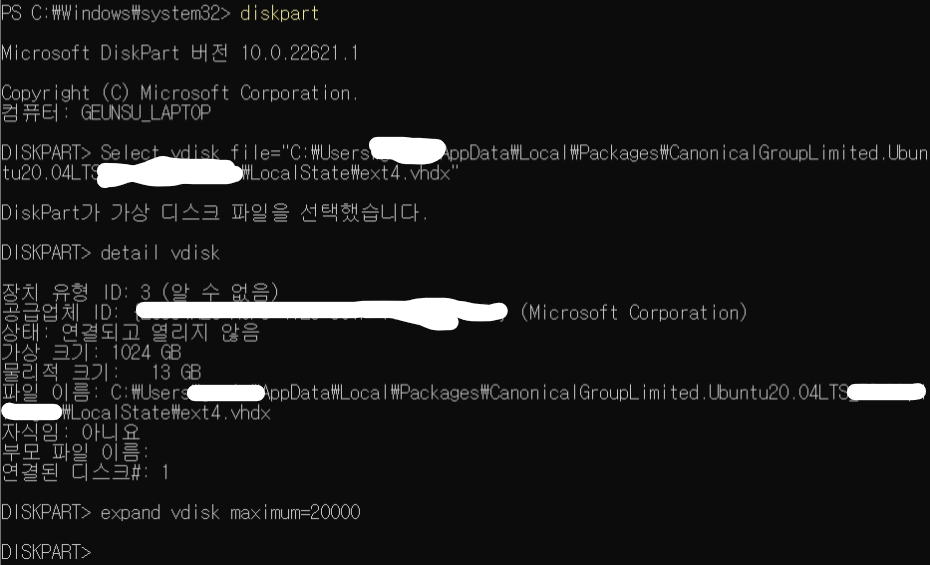
Select vdisk file="<pathToVHD>"명령어로 가상 디스크 파일을 선택한다.- <pathToVHD>는 2번에서 확인한 ext4.vhdx 파일을 포함한 경로다!!!
detail vdisk를 실행해 가상 디스크의 정보를 확인한다.- cmd로 실행하면 아래와 같이 나온다.
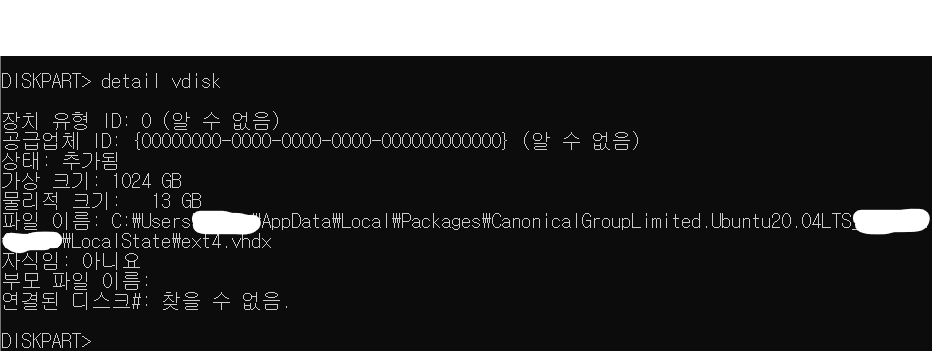
- 장치 유형도 확인할 수 없고, 공급업체 ID도 알 수 없다.
- 마지막 줄을 확인해보니 연결된 디스크가 없다…
- 그러면 이후 동작이 실행되지 않는다!!!!
expand vdisk maximum=<sizeInMegaBytes>명령어로 가상 디스크에 할당하는 크기를 늘리자!- \<sizeInMegaBytes>는 바꿀 크기를 MB 단위로 입력하란 뜻이다.
- 난 20GB를 할당할 것이므로 20000을 입력했다!
- cmd로 실행하면 아래와 같이 나온다.

- 이제
exit명령어로 diskpart를 종료하고 wsl을 켜면 동작할 것이다!!!!!!! - 아래와 같이 진행돼야 한다.
여담
- cmd와 powershell을 잘 구분했다면 30분은 일찍 끝낼 수 있었을 것이다.
- 안타까우신거지…
- 앞으로는 가용 용량과 파일 용량을 제대로 확인하는 습관을 들여야겠다.
- 용량 추가 외에 압축하는 방법도 있다고 하는데 다음에 해보면 좋을 것 같다!!
This post is licensed under CC BY 4.0 by the author.